
Ako nastaviť ePoštára v eFakturaPRO
Jednorazové nastavenie eFakturaPRO ako ePoštára firmy na portáli Finančnej správy a kontrola aktivácie.
Kliknite na ikonu ePoštára, spustite proces na Finančnej správe, jednorazovo sa prihláste a potvrďte eFakturaPRO ako poskytovateľa. Po návrate overte stav „ePoštár je aktívny“.

Čo budete potrebovať
- Oprávnenie konať za firmu na portáli Finančnej správy
- Správne DIČ a firemné údaje v eFakturaPRO
- Prístup k portálu Finančnej správy počas jednorazového nastavenia
Postup krok za krokom
Otvorte panel ePoštára
V hornej lište aplikácie kliknite na ikonu obálky ePoštára. Panel zobrazuje stav konkrétnej aktívnej firmy.
Skontrolujte poskytovateľa a sprostredkovateľa
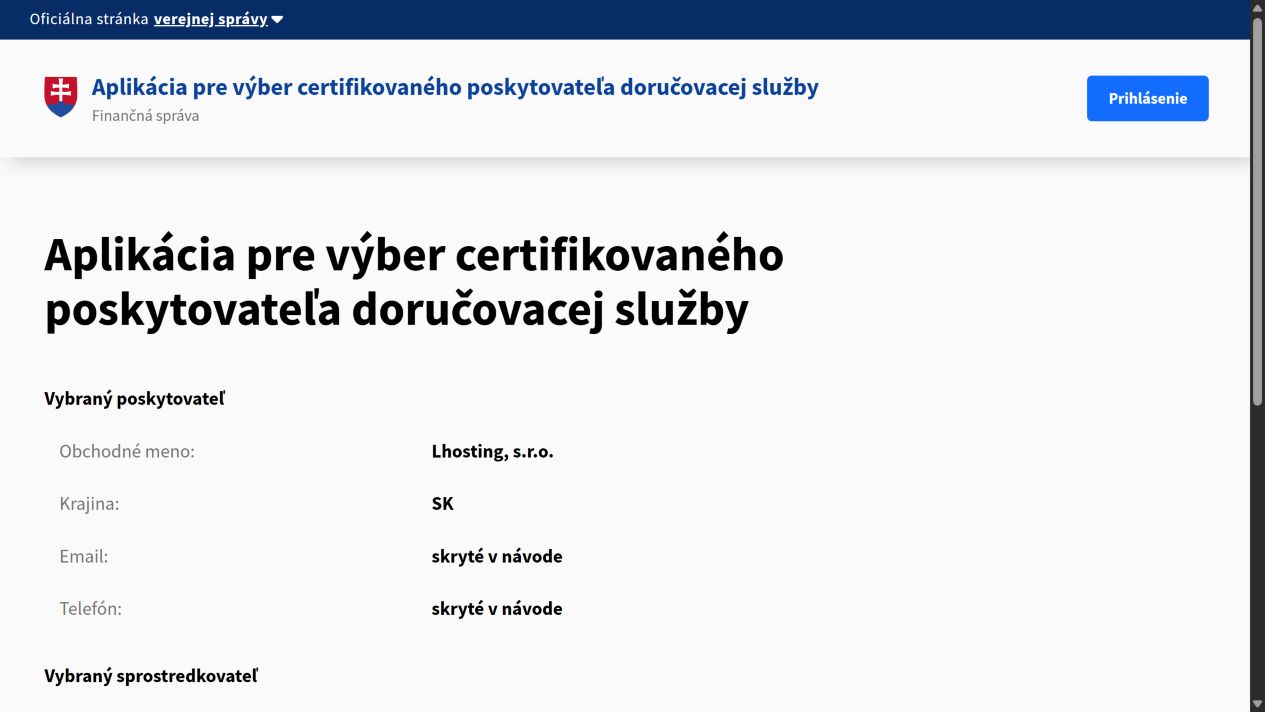
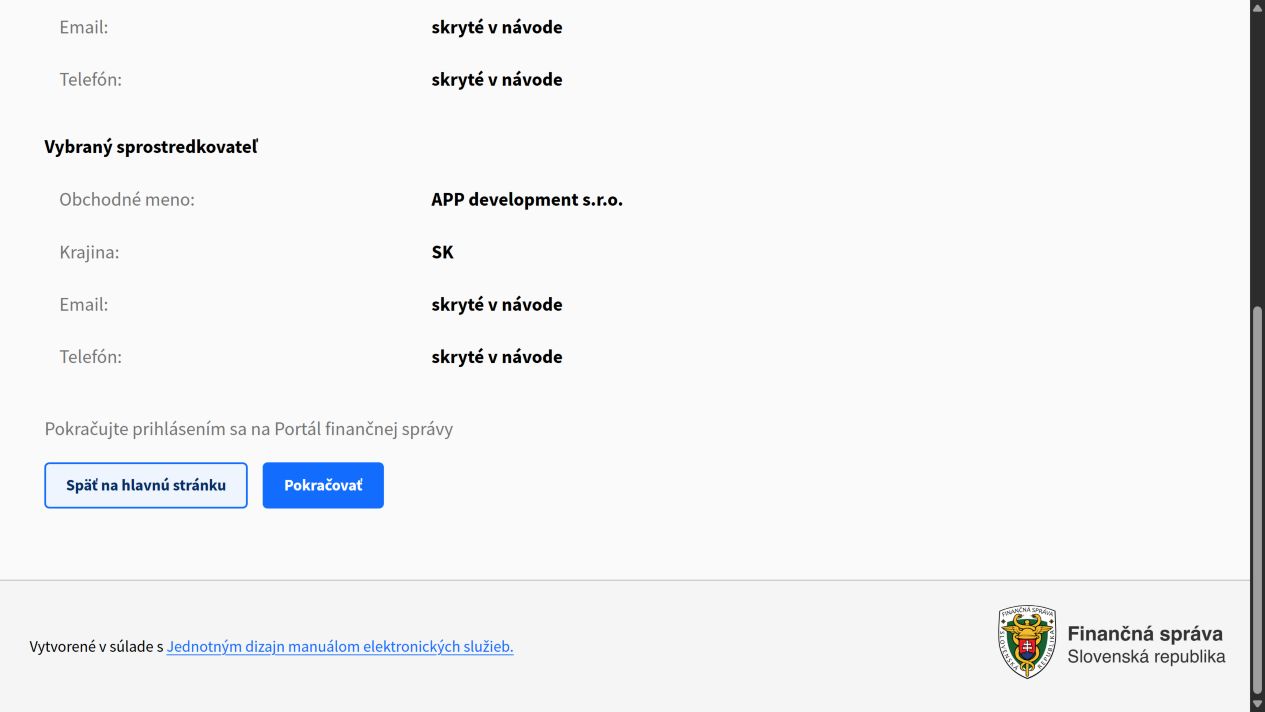
Po presmerovaní sa otvorí oficiálna Aplikácia pre výber certifikovaného poskytovateľa doručovacej služby. Skontrolujte vybraného poskytovateľa a pri sprostredkovateľovi názov APP development s.r.o., potom kliknite na Pokračovať.
Vyberte spôsob prihlásenia
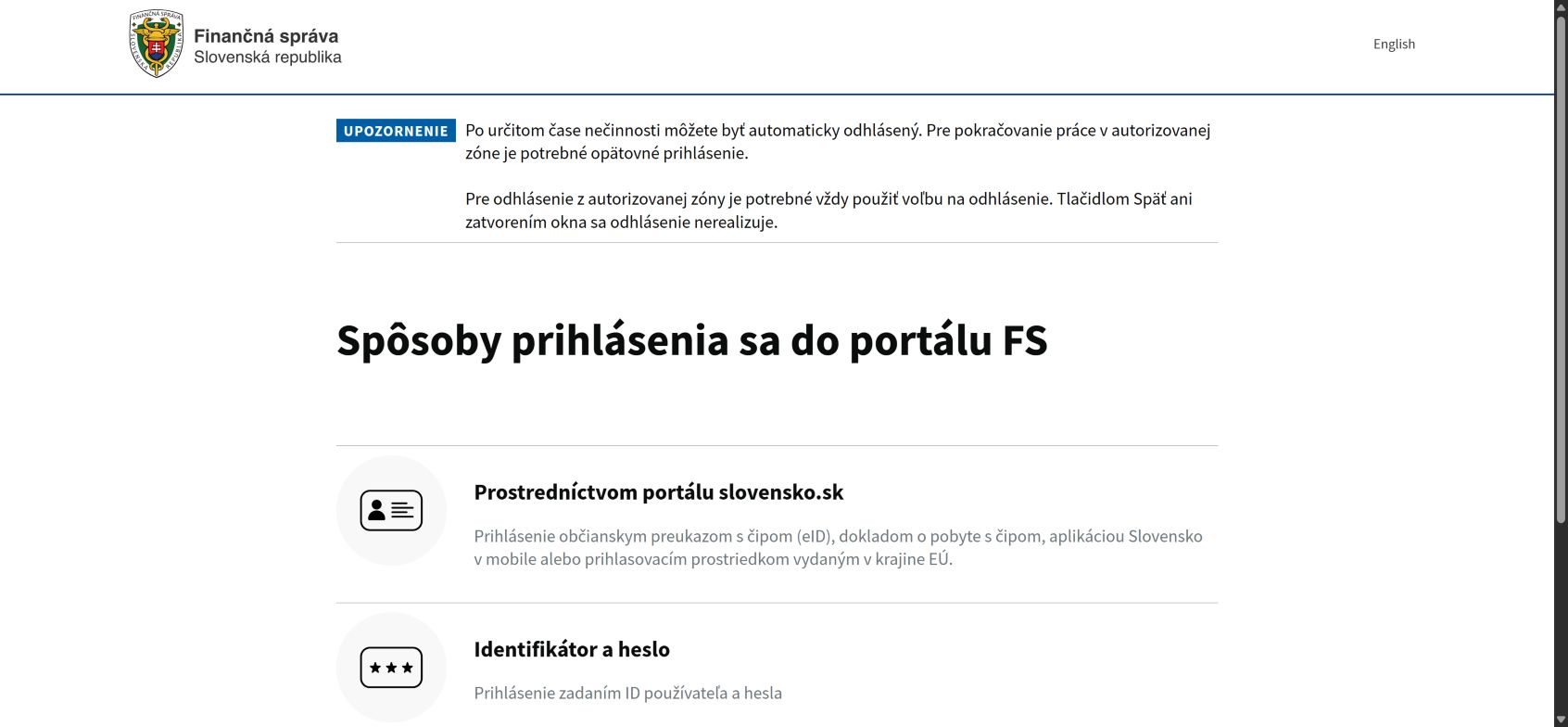
Portál Finančnej správy ponúkne prihlásenie cez slovensko.sk alebo pomocou identifikátora a hesla. Použite spôsob, ktorým máte oprávnenie konať za aktivovanú firmu.
Vyberte daňový subjekt
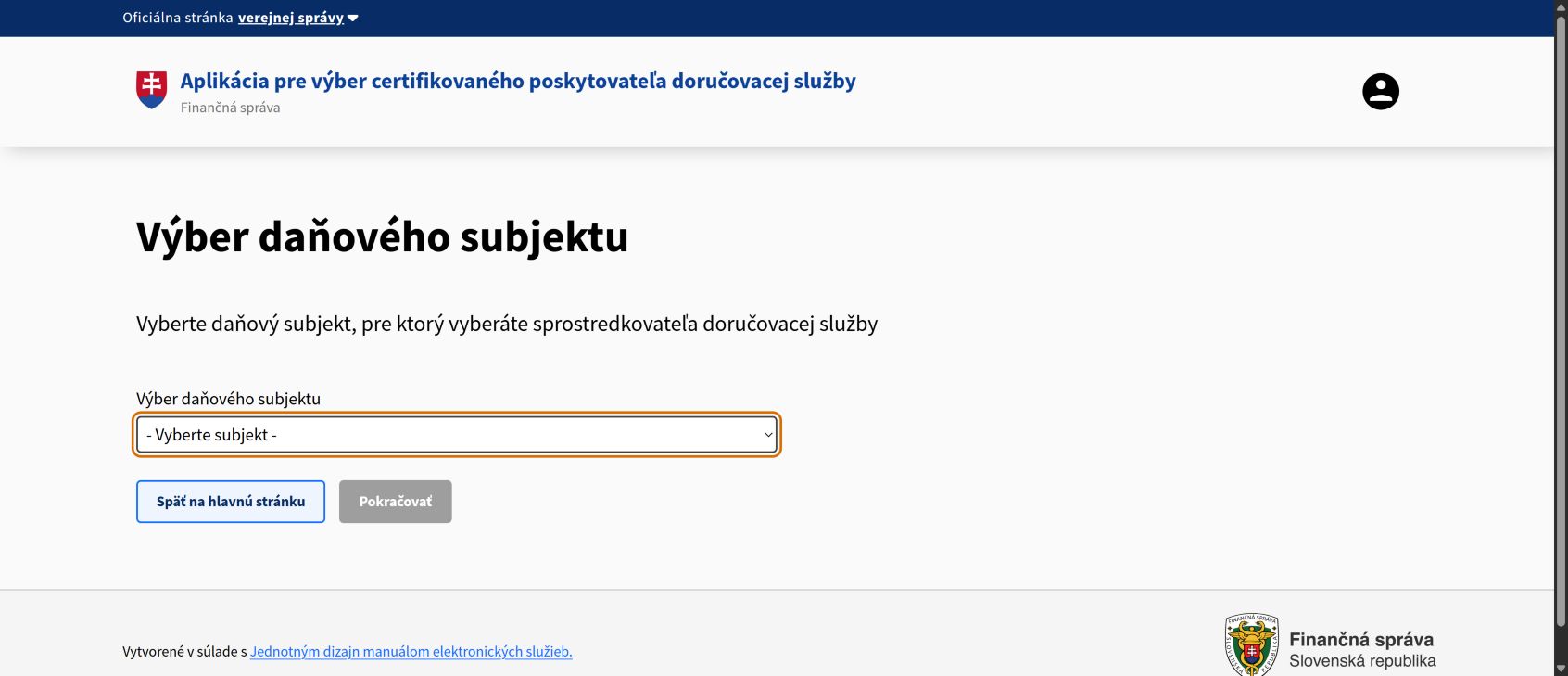
Po prihlásení vyberte v zozname tú istú firmu, ktorú máte otvorenú v eFakturaPRO. Po výbere skontrolujte zobrazené IČO, DIČ a adresu a až potom kliknite na Pokračovať.
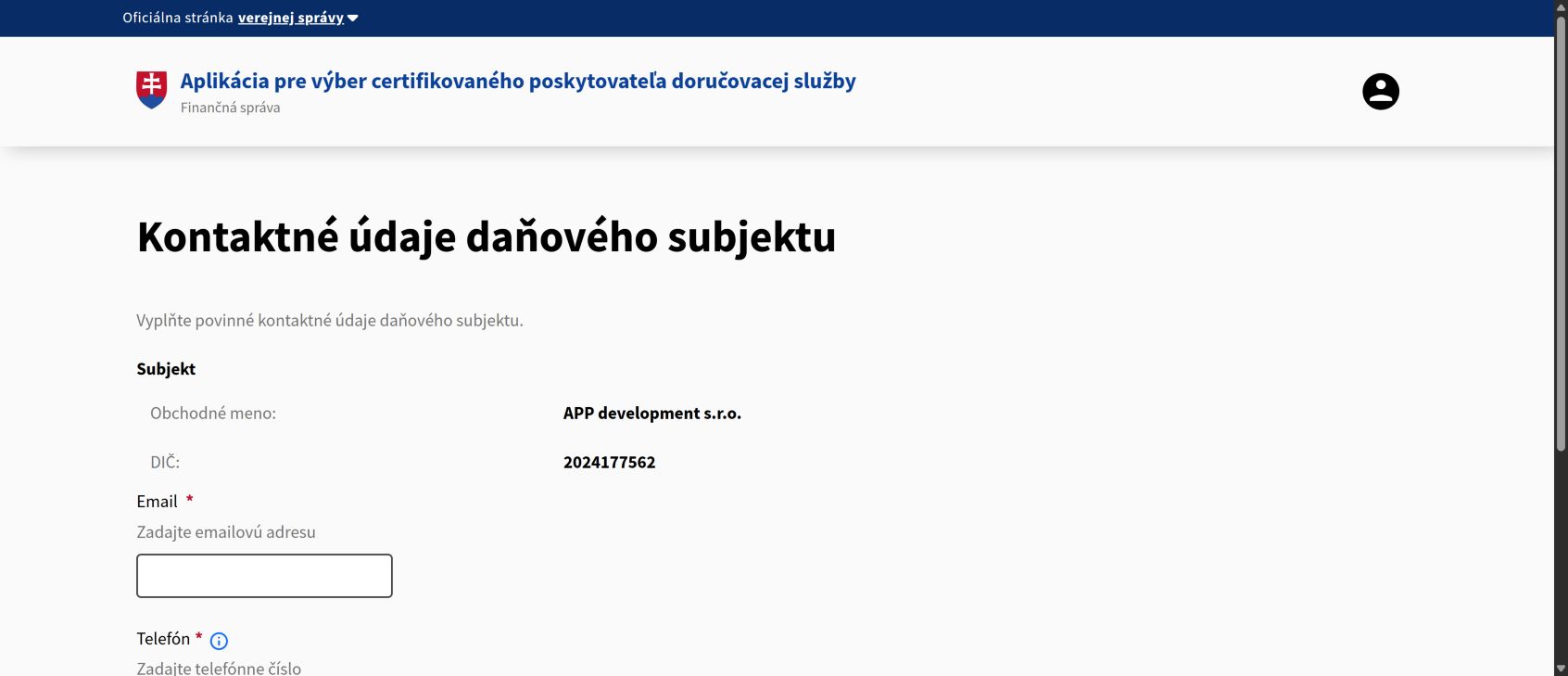
Doplňte kontaktné údaje
Finančná správa vyžiada povinný e-mail a telefón daňového subjektu. Zadajte aktuálne kontaktné údaje; telefón použite v medzinárodnom formáte, napríklad +421 9xx xxx xxx.
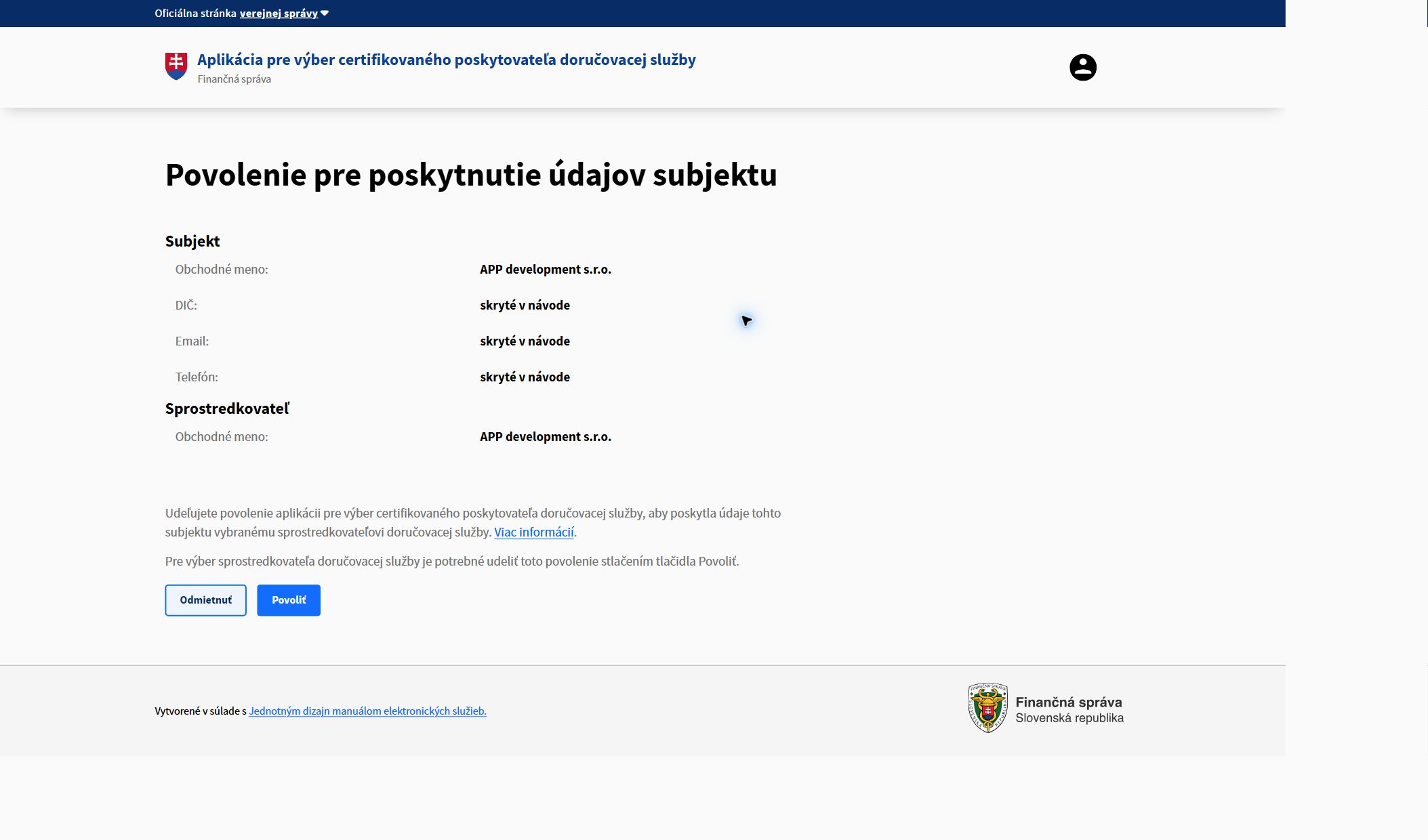
Skontrolujte povolenie pre poskytnutie údajov
Na poslednej obrazovke sa zobrazí subjekt, jeho kontaktné údaje a sprostredkovateľ APP development s.r.o. Tlačidlo Povoliť je finálny krok: stlačte ho iba vtedy, keď údaje sedia a chcete výber ePoštára dokončiť. Samotné otvorenie tejto obrazovky ešte výber neodošle.
Vráťte sa do aplikácie
Po potvrdení sa vráťte do eFakturaPRO a znovu otvorte panel. Ak server ešte spracúva aktiváciu, chvíľu počkajte a obnovte stav.
Overte aktívny stav
Hotové nastavenie spoznáte podľa textu ePoštár je aktívny. Od tejto chvíle môže firma prijímať a odosielať podporované elektronické faktúry cez Peppol podľa svojho plánu a balíka odoslaní.
Časté otázky
Musím sa prihlasovať na portál Finančnej správy pri každej faktúre?
Nie. Prihlásenie je potrebné pri jednorazovom potvrdení poskytovateľa; bežné odosielanie potom riešite v eFakturaPRO.
Prečo sa ePoštár po potvrdení nezobrazil okamžite?
Potvrdenie môže krátko čakať na spracovanie. Obnovte stav a skontrolujte, že ste na portáli konali za rovnakú firmu.