
Ako vytvoriť a odoslať elektronickú faktúru
Postup od výberu ostrej faktúry až po jej bezpečné odoslanie cez ePoštára a sieť Peppol.
V eFakturaPRO vytvorte Ostrú faktúru, doplňte odberateľa a položky, skontrolujte náhľad a zvoľte elektronické odoslanie cez aktívneho ePoštára. Doklad sa odošle až po vašom potvrdení.

Čo budete potrebovať
- Aktívna slovenská firma v eFakturaPRO
- Doplnené firemné údaje odberateľa
- Aktívny ePoštár pre danú firmu
Postup krok za krokom
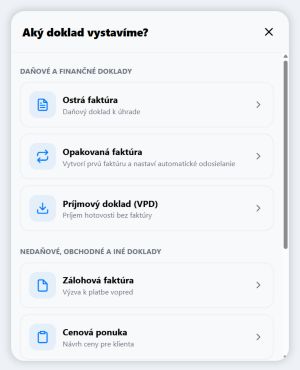
Otvorte Príjem (Faktúra)
V ľavom menu zvoľte Príjem (Faktúra) a následne Ostrá faktúra. Elektronická faktúra je riadny daňový doklad, nie samostatný typ cenovej ponuky alebo zálohovej faktúry.
Doplňte položky a odberateľa
Pridajte fakturované položky, cenu, DPH a dátumy. Pri odberateľovi skontrolujte názov, IČO, DIČ alebo IČ DPH a adresu; neúplné identifikačné údaje môžu elektronické odoslanie zastaviť na kontrolu.
Skontrolujte náhľad
Pred vystavením si prezrite sumy, menu, dátum dodania, splatnosť a údaje oboch strán. Náhľad je čitateľná podoba; elektronické odoslanie pracuje aj so štruktúrovanými údajmi dokladu.
Zvoľte elektronické odoslanie
V záverečnom kroku použite elektronické odoslanie cez ePoštára. Ak ešte nie je aktívny, aplikácia ponúkne jeho nastavenie namiesto tichého odoslania neúplného dokladu.
Potvrďte a sledujte stav
Doklad sa neodošle bez vašej kontroly. Po potvrdení sledujte stav elektronického podania a prípadné upozornenie; pri chybe otvorte detail podania a použite ponúknuté obnovenie alebo opravu.
Časté otázky
Odošle sa faktúra bez mojej kontroly?
Nie. Pred vystavením a odoslaním vidíte náhľad a posledné potvrdenie.
Potrebujem mať nastaveného ePoštára?
Áno, pri slovenskej firme musí byť ePoštár aktívny pre elektronické odosielanie cez Peppol.