
Ako prijímať doklady cez e-mailovú bránu
Kam preposlať faktúry, bločky, PDF, XML alebo ISDOC a ako ich následne skontrolovať v ActionHube.
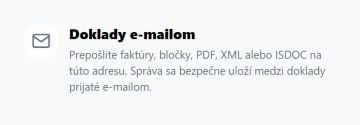
V ActionHube skopírujte jedinečnú adresu v časti Doklady e-mailom a prepošlite na ňu správu s dokladom. Prijatá správa sa bezpečne uloží do samostatnej schránky na kontrolu.
Čo budete potrebovať
- Aktívna firma
- Doklad priložený ako PDF, fotografia, XML alebo ISDOC
- Prístup do ActionHubu
Postup krok za krokom
Otvorte ActionHub
Na domovskej obrazovke otvorte Akčné položky alebo Centrum úloh. V hornej časti nájdete panel Doklady e-mailom.
Skopírujte adresu firmy
Kliknite na adresu v paneli. Adresa je jedinečná pre aktívnu firmu, preto ju neposielajte do inej firemnej agendy.
Prepošlite správu s prílohou
Na adresu môžete preposlať faktúru, bloček alebo iný účtovný doklad. Podporované sú bežné obrazové a dokumentové prílohy aj XML alebo ISDOC.
Otvorte Doklady prijaté e-mailom
Nová správa sa zobrazí v samostatnej kategórii. Skontrolujte odosielateľa, prílohy a to, či ide o doklad patriaci správnej firme.
Zaraďte alebo spracujte doklad
Podľa obsahu ho pošlite do prijatých dokladov, OCR spracovania alebo na účtovnú kontrolu. Samotné prijatie e-mailu nie je to isté ako AI vyťaženie; OCR alebo AI spracovanie môže spotrebovať kredity podľa zvoleného kroku.
Časté otázky
Musím mať napojenú svoju e-mailovú schránku?
Nie. Doklad stačí preposlať na jedinečnú príjmovú adresu firmy v eFakturaPRO.
Spotrebuje prijatie správy AI kredit?
Samotné doručenie správy nie je AI vyťaženie. Kredit môže spotrebovať až zvolené OCR alebo AI spracovanie obsahu.