Návod na obsluhu terminálu
Prijímanie platieb cez eFakturaPRO je intuitívne a rýchle. Prezrite si krok za krokom, ako zinkasovať vášho zákazníka a ako sa správa aplikácia počas transakcie.
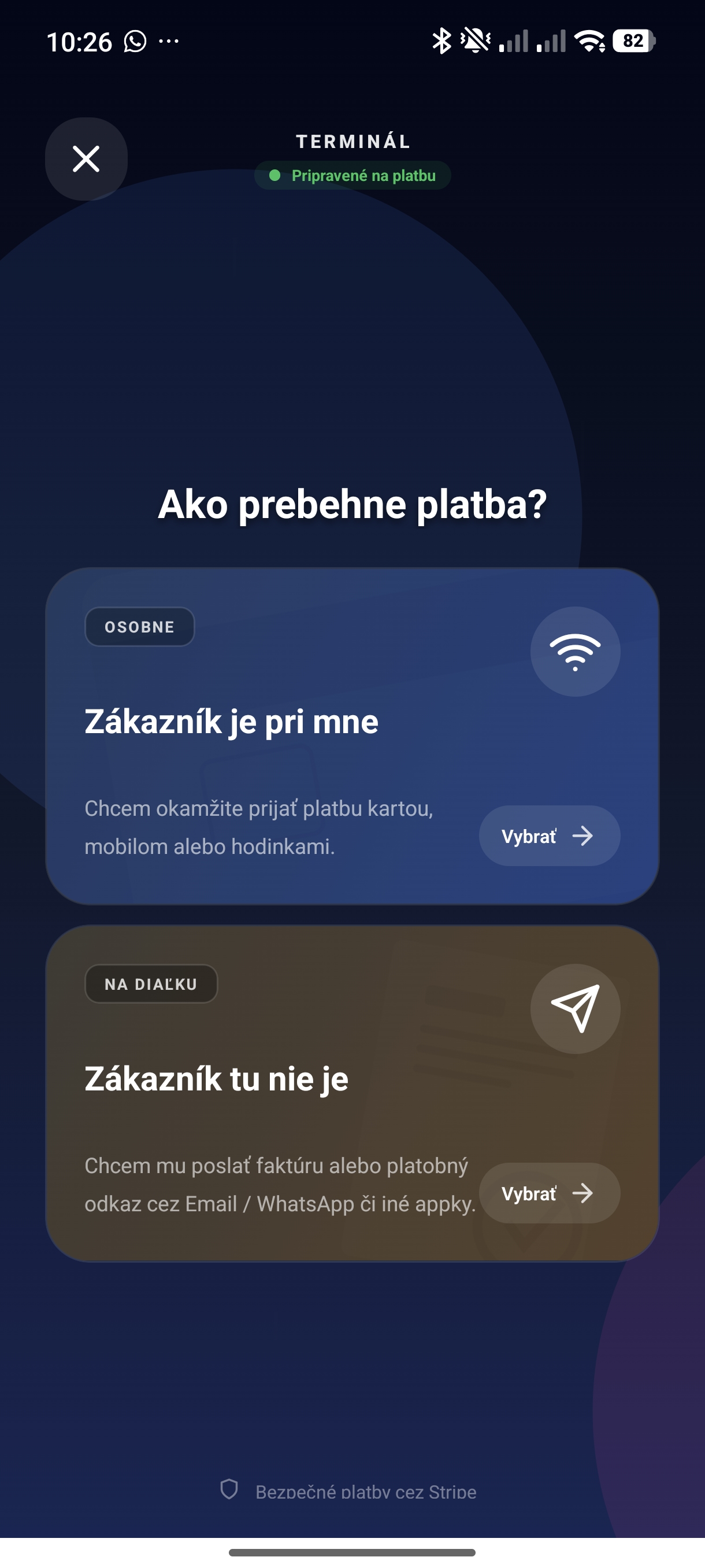
Výber spôsobu platby
Po otvorení sekcie Terminál sa vám zobrazia dve možnosti. Ak je zákazník pri vás fyzicky prítomný a chce zaplatiť kartou, hodinkami alebo telefónom, zvoľte možnosť „Zákazník je pri mne“. Ak sa pri vás nenachádza a chcete mu odoslať platobný link na úhradu na diaľku, vyberte druhú možnosť.
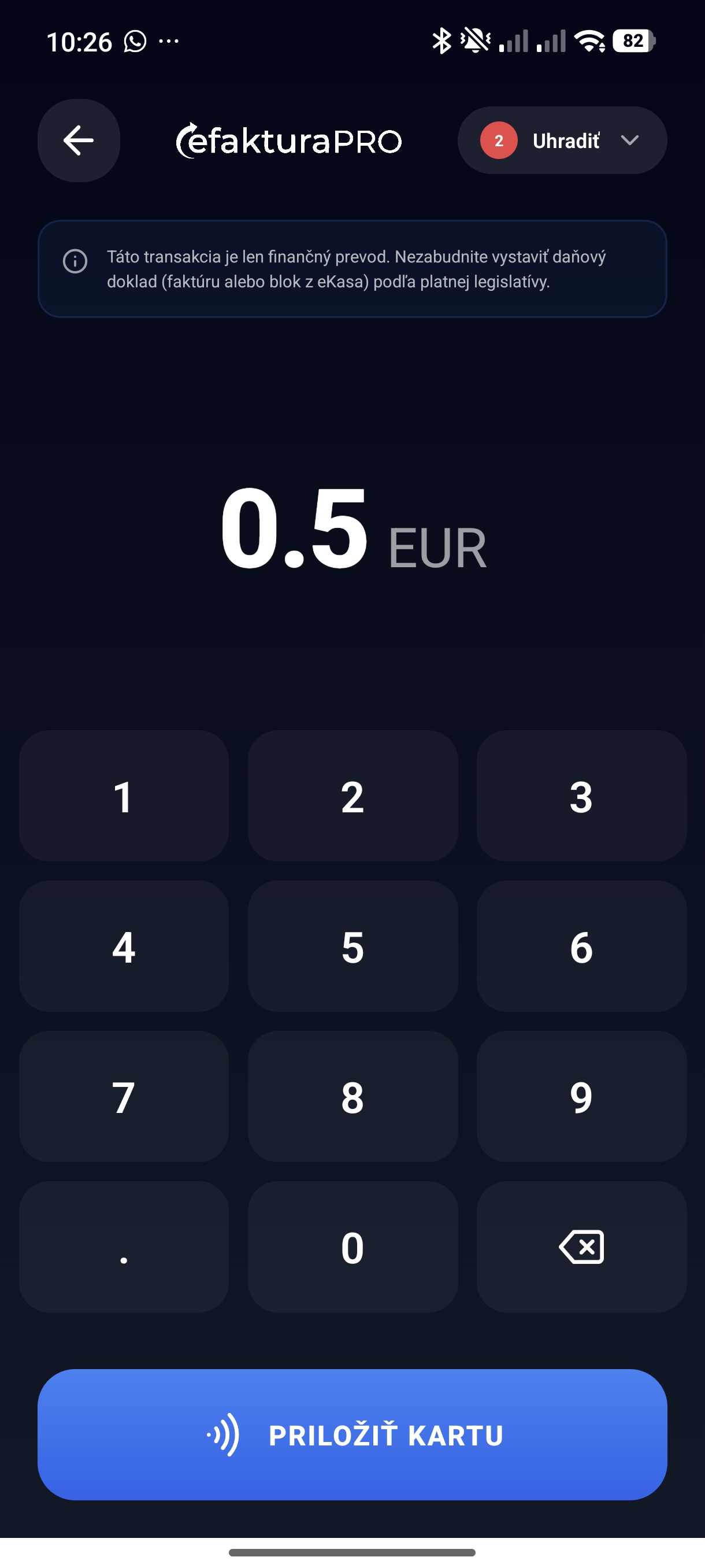
Zadanie požadovanej sumy
Ak ste zvolili možnosť „Zákazník je pri mne“, na klávesnici zadajte požadovanú sumu, ktorú chcete zinkasovať, a následne stlačte tlačidlo „Priložiť kartu“.
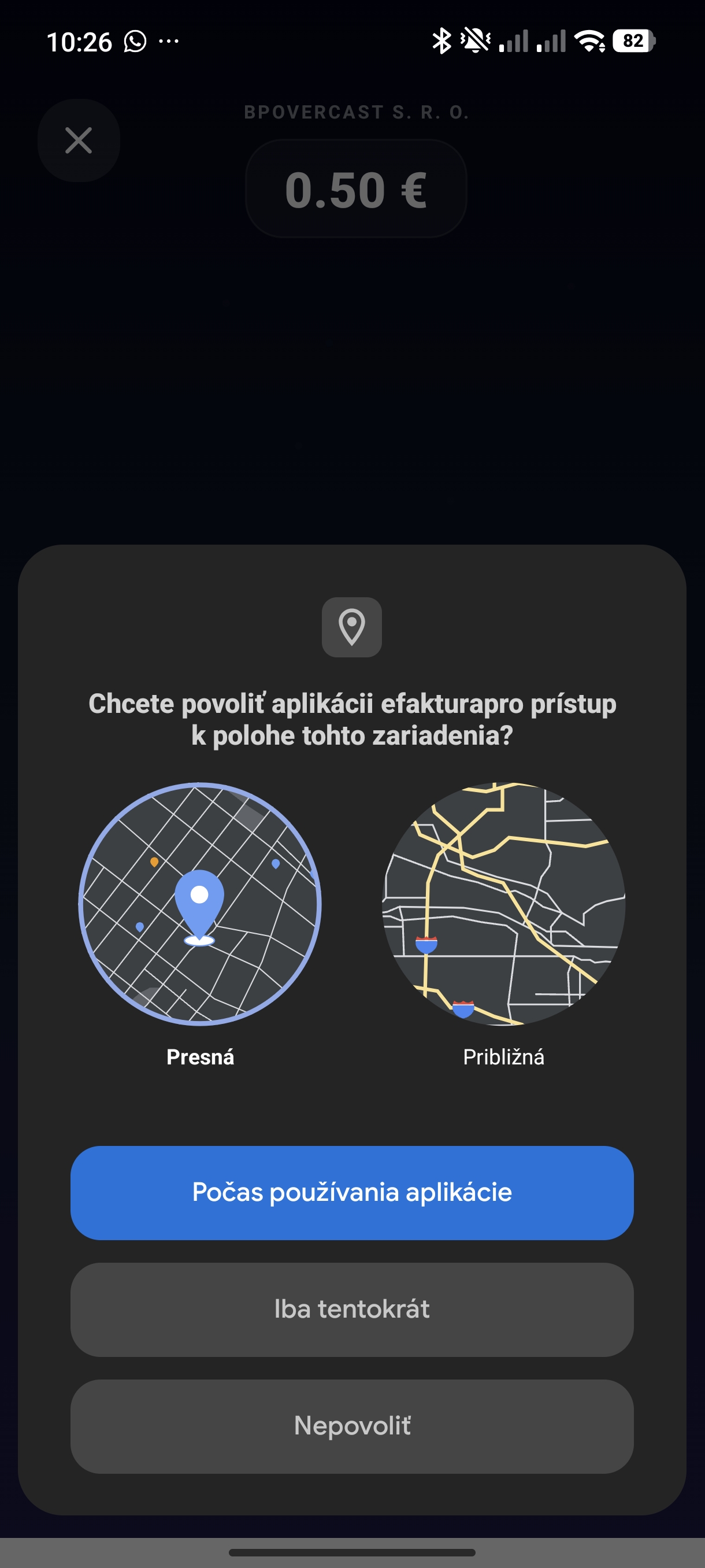
Povolenie prístupu k polohe
V prípade, že si systém alebo aplikácia vyžiada povolenie na prístup k polohe (čo je nevyhnutné pre bezpečné platobné transakcie podľa medzinárodných štandardov), potvrďte ho.
Inicializácia spojenia
Následne sa zobrazí obrazovka inicializácie terminálu. Počkajte, prosím, kým aplikácia nadviaže zabezpečené spojenie so servermi. Tento proces môže pri prvom spustení dňa trvať 5 až 20 sekúnd.

Priloženie karty a autorizácia
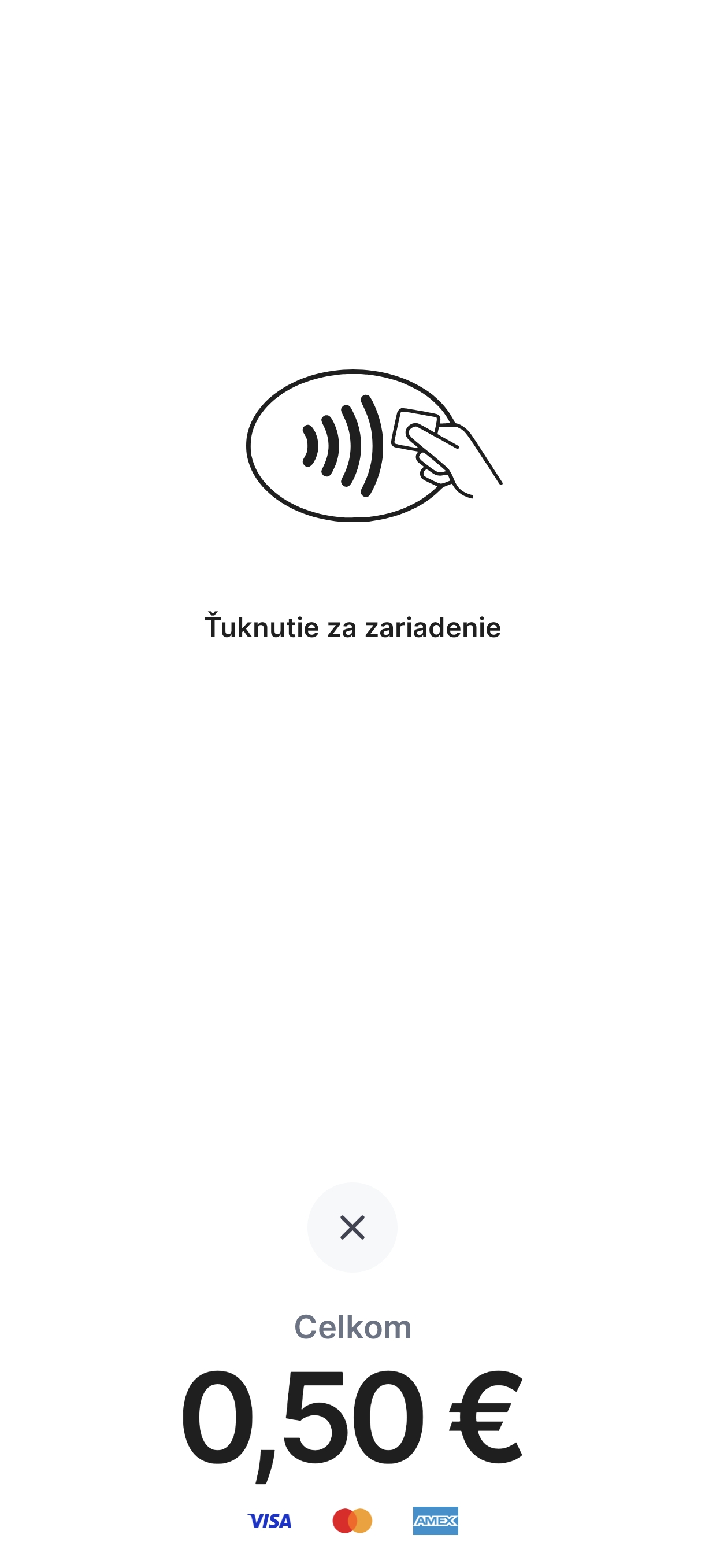
Zobrazí sa biela obrazovka s požadovanou sumou a výzvou na priloženie platobného prostriedku. Zákazník v tejto chvíli priloží svoju kartu, mobil alebo hodinky k zadnej strane vášho telefónu (zvyčajne v hornej časti pri fotoaparáte). Zariadenie ju automaticky načíta. Pokiaľ je transakcia vyššia alebo si to vyžiada banka, zákazník môže byť vyzvaný na zadanie PIN kódu priamo na vašej obrazovke. Po úspešnom načítaní a zadaní PINu sa táto biela obrazovka automaticky uzavrie.
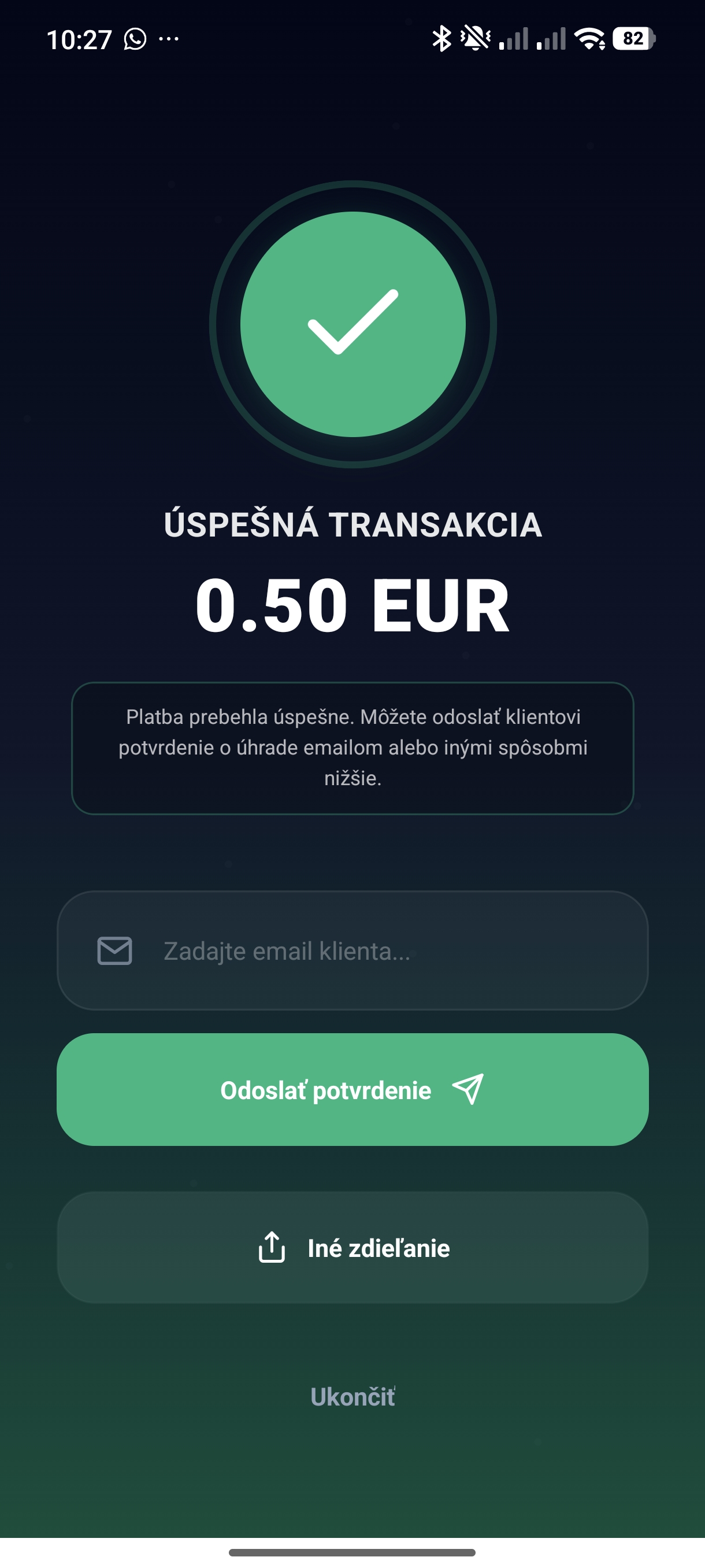
Zdieľanie dokladu a hotovo
Zobrazí sa obrazovka potvrdzujúca úspešnú transakciu. Priamo z nej môžete zákazníkovi obratom odoslať elektronický doklad o úhrade na e-mail, prípadne ho zdieľať iným spôsobom (napríklad cez WhatsApp, SMS, a podobne). Blahoželáme, práve ste úspešne a bezpečne zinkasovali platbu cez svoj mobilný telefón!