
Ako vystaviť eFaktúru cez Magic Asistenta (textom, poľami aj hlasom)
Komplexný prehľad všetkých spôsobov vystavenia faktúry: stručne klasický formulár a podrobne Magic Asistent — preddefinované polia, jedna veta bez AI kreditov aj hlasový pokyn.
Okrem klasického formulára (Ostrá faktúra → Rýchly/Profi režim) môžete eFaktúru pripraviť za pár sekúnd cez fialové tlačidlo Magic Asistenta (Chytrý pomocník): buď cez preddefinované polia („Nechať sa viesť“ — bez AI kreditov), napísaním jednej vety napríklad „Vystav Jánovi faktúru na 100 eur za maľovanie“ (bez AI kreditov), alebo hlasom („Povedať nahlas“ — 1 AI kredit). Vždy vidíte návrh na potvrdenie a doklad sa odošle až po vašej kontrole.
Čo budete potrebovať
- Plán BIZ, PRO, MAX alebo XXL (Magic Asistent je dostupný od plánu BIZ)
- Textový aj vedený flow sú bez AI kreditov; hlasový pokyn stojí 1 AI kredit
- Pre ostré elektronické odoslanie cez Peppol aktívny ePoštár
Postup krok za krokom
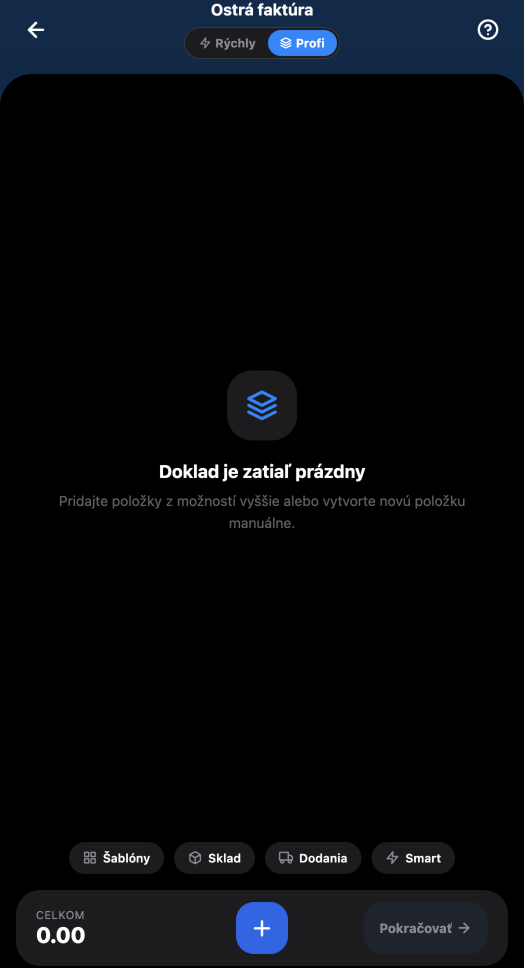
1. Klasický postup (CreateDocument) — keď chcete vyplniť všetko ručne
Štandardne otvoríte cez tlačidlo „+“ voľbu Ostrá faktúra a v editori (Rýchly alebo Profi režim) pridáte položky zo šablón, skladu, dodaní či ručne. Tento klasický postup máme rozobratý v samostatnom návode Ako vytvoriť elektronickú faktúru — ak chcete šetriť čas, siahnite po Magic Asistentovi nižšie.
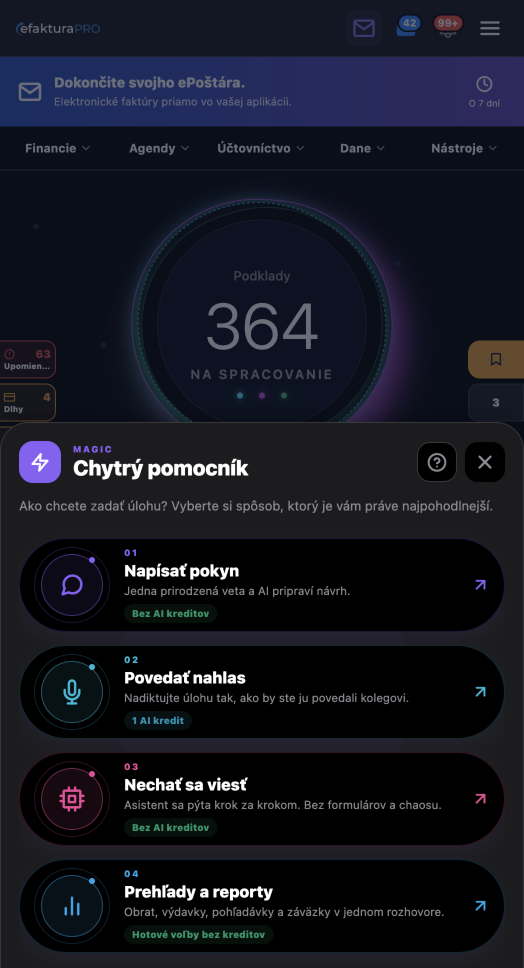
2. Otvorte Magic Asistenta (Chytrý pomocník)
Na domovskej obrazovke stlačte fialové tlačidlo Magic Asistenta. Zobrazia sa 4 rýchle cesty, ako zadať úlohu bez zbytočného preklikávania formulármi: 01 Napísať pokyn (bez AI kreditov), 02 Povedať nahlas (1 AI kredit), 03 Nechať sa viesť (bez AI kreditov) a 04 Prehľady a reporty.
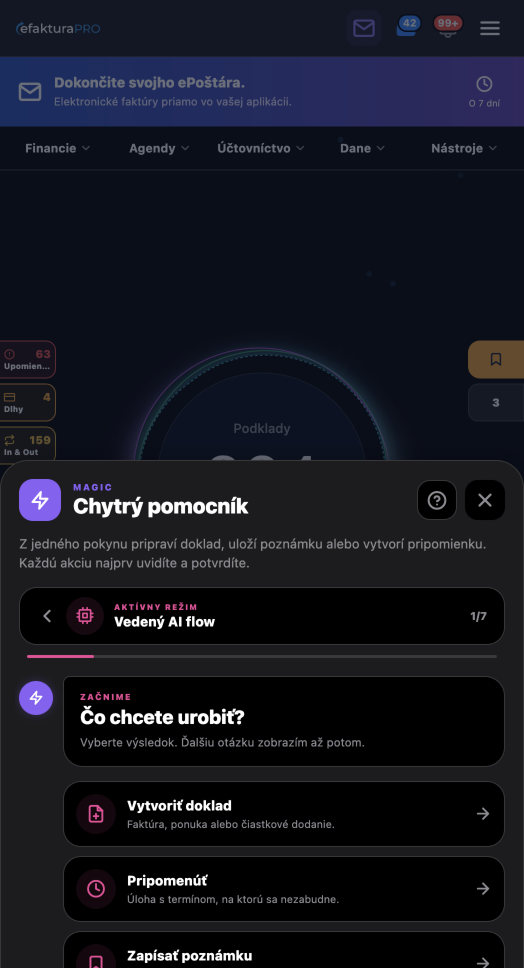
3. Spôsob A: Preddefinované polia asistenta (Nechať sa viesť · Bez AI kreditov)
Zvoľte „03 Nechať sa viesť“. Asistent sa vás v prehľadnom 7-krokovom sprievodcovi pýta na jednu vec naraz: najprv vyberiete „Vytvoriť doklad“, potom typ dokladu (Faktúra, Cenová ponuka, Čiastkové dodanie, Zálohová faktúra), následne partnera z adresára, sumu a popis. Bez písania voľného textu a bez spotreby AI kreditov.
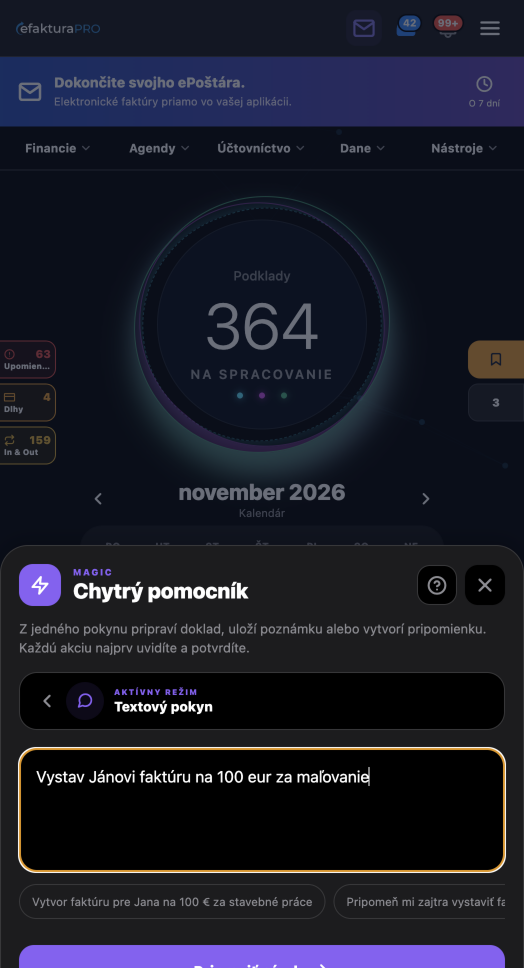
4. Spôsob B: Napísanie jednej vety (Textový pokyn · Bez AI kreditov)
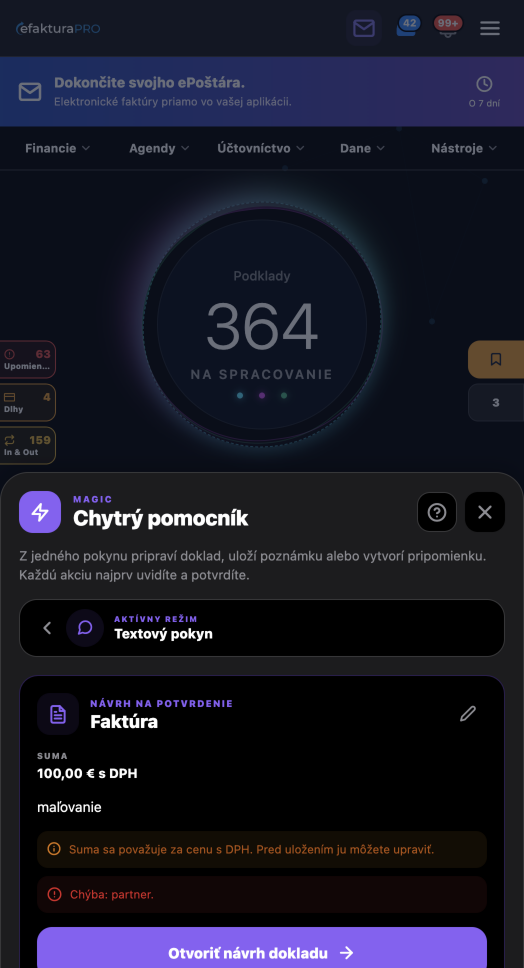
Zvoľte „01 Napísať pokyn“ a napíšte bežnou rečou napríklad: „Vystav Jánovi faktúru na 100 eur za maľovanie“. Kliknite na „Pripraviť návrh“. Tento textový režim je úplne bez AI kreditov a hodí sa vždy, keď ste pri klávesnici a nechcete vypĺňať jednotlivé kolónky.
5. Okamžitý návrh na potvrdenie z vašej vety
Magic Asistent rozpozná typ dokladu (Faktúra), sumu (100,00 € s DPH) aj položku („maľovanie“). Ak mu niečo chýba — napríklad presný partner z adresára alebo upresnenie DPH — jasne vás na to upozorní ešte pred otvorením dokladu. Kliknite na „Otvoriť návrh dokladu“.
6. Spôsob C: Hlasom v teréne (Povedať nahlas · 1 AI kredit)
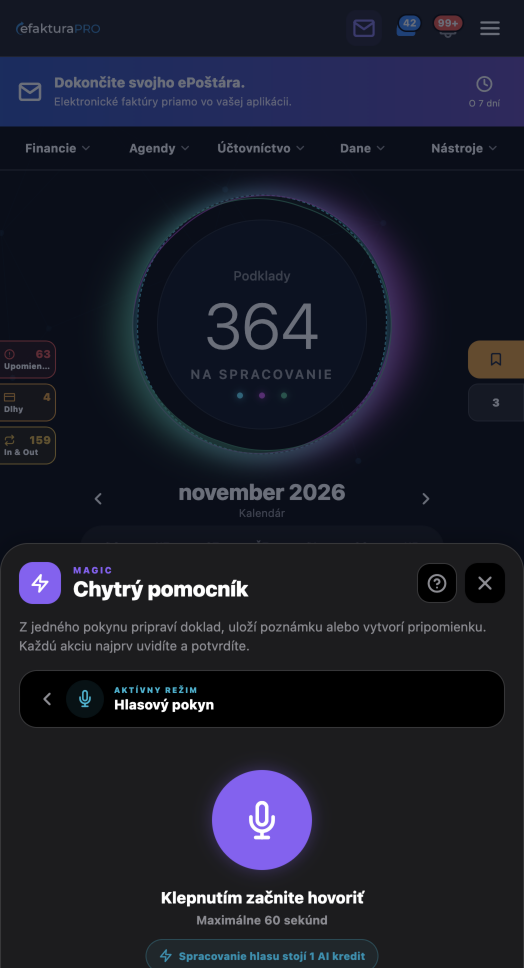
Ak ste na stavbe, v aute alebo nechcete písať, zvoľte „02 Povedať nahlas“. Klepnite na fialový mikrofón a do 60 sekúnd nadiktujte tú istú vetu nahlas. Spracovanie hlasu stojí 1 AI kredit a výsledkom je rovnaký kontrolný návrh dokladu.
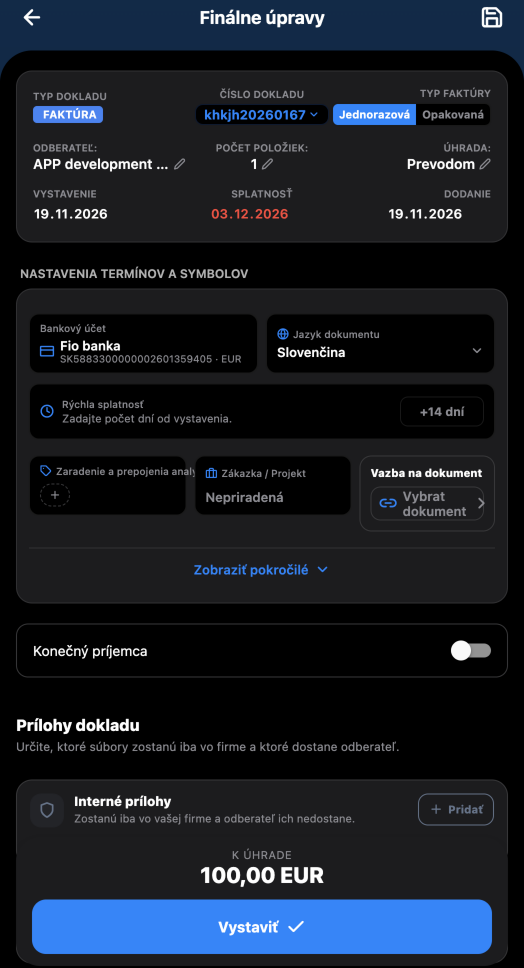
7. Kontrola predvyplneného dokladu a odoslanie eFaktúry
Po kliknutí na „Otvoriť návrh dokladu“ vás systém pri nájdenom partnerovi hodí rovno do 3. kroku tvorby dokladu (súhrn a kontrola pred vystavením a náhľadom). Ak partner v návrhu chýba (ako na ukážke pri mene „Ján“), otvorí najskôr výber odberateľa a potom pokračujete na finálnu kontrolu. Bez vášho potvrdenia sa nič neodošle.
Videonávod: Ako vystaviť eFaktúru za 10 sekúnd cez Magic Asistenta
Ako vystaviť eFaktúru cez Magic Asistenta (textom, poľami aj hlasom)
Časté otázky
Odošle Magic Asistent faktúru zákazníkovi sám bez môjho vedomia?
Nie. Asistent vždy najskôr pripraví návrh na potvrdenie a potom otvorí predvyplnený doklad. Faktúra sa vystaví a odošle až po vašej kontrole.
Čo ak napíšem len krstné meno, napríklad „Jánovi“?
Ak máte v adresári jedného Jána, asistent ho priradí. Ak ich je viac alebo sa nenašiel presný záznam, v návrhu zobrazí upozornenie „Chýba: partner.“ a odberateľa vyberiete jedným klikom priamo v otvorenom doklade.
Môžem cez Magic Asistenta vystaviť aj zálohovú faktúru alebo cenovú ponuku?
Áno. V režime „Nechať sa viesť“ aj v textovom/hlasovom pokyne stačí uviesť „zálohová faktúra“, „cenová ponuka“ alebo „čiastkové dodanie“.